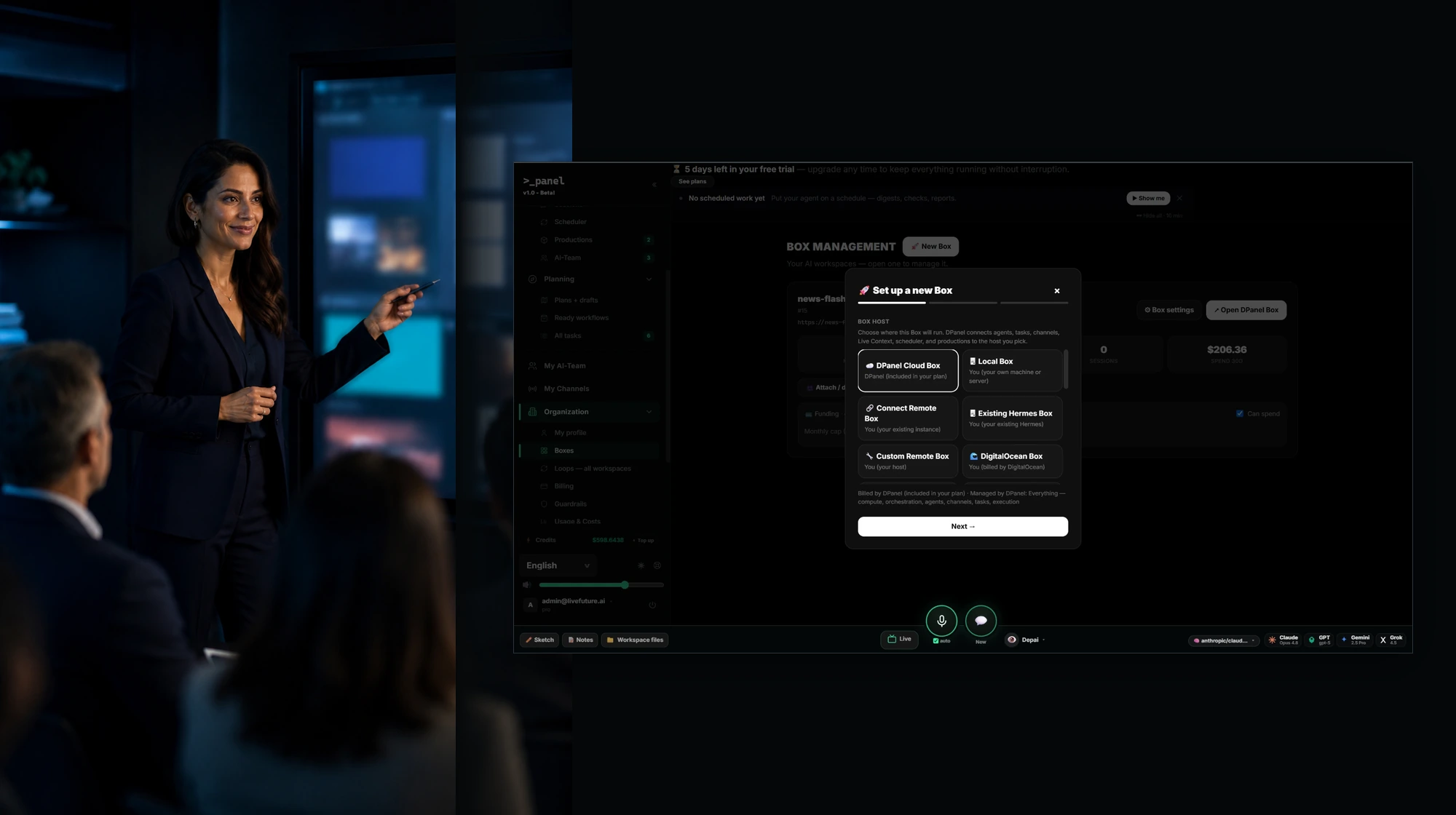
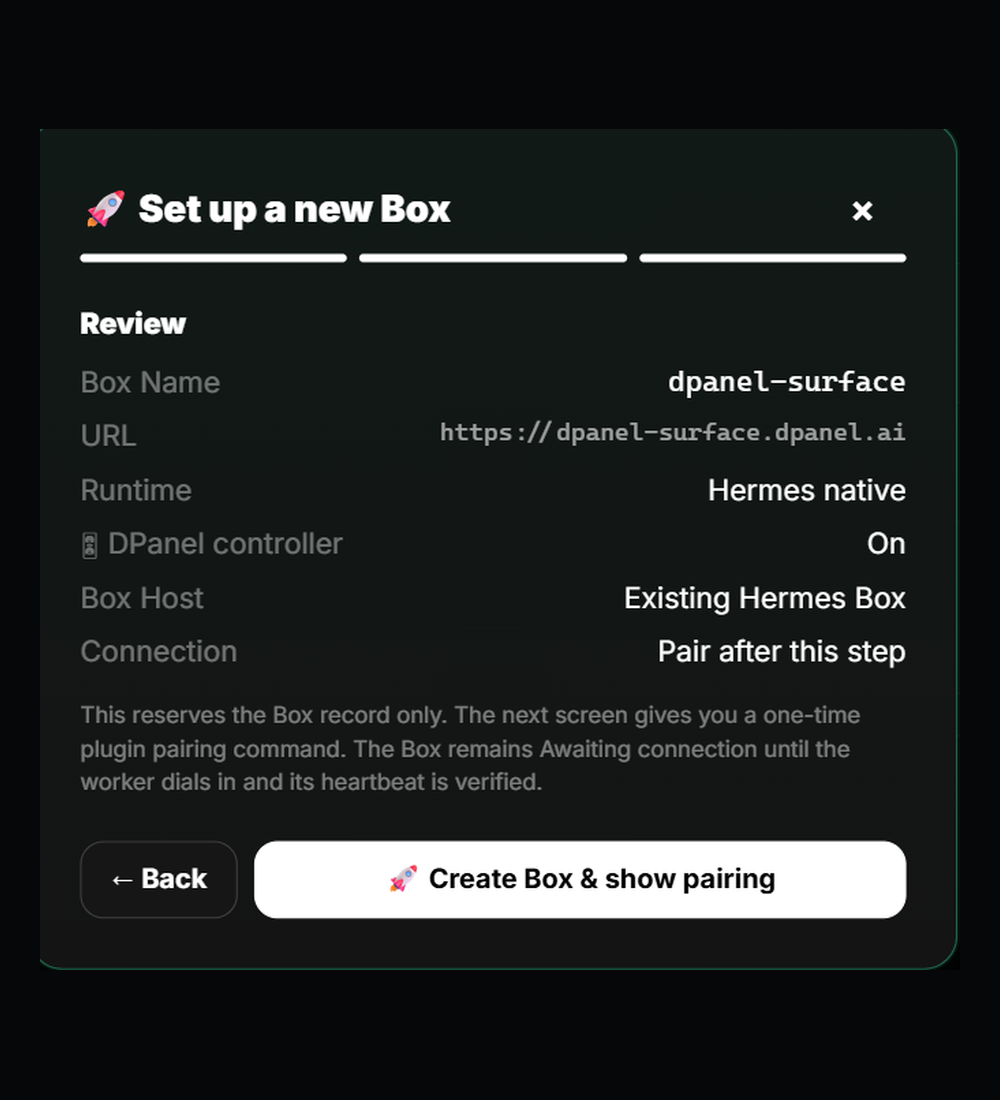
Boxをセットアップ
- ホストを選びます。 Boxの実行場所を選びます。dPanel.aiが、選んだホストにエージェント、タスク、チャネル、Live Context、スケジューラー、成果物を接続します。
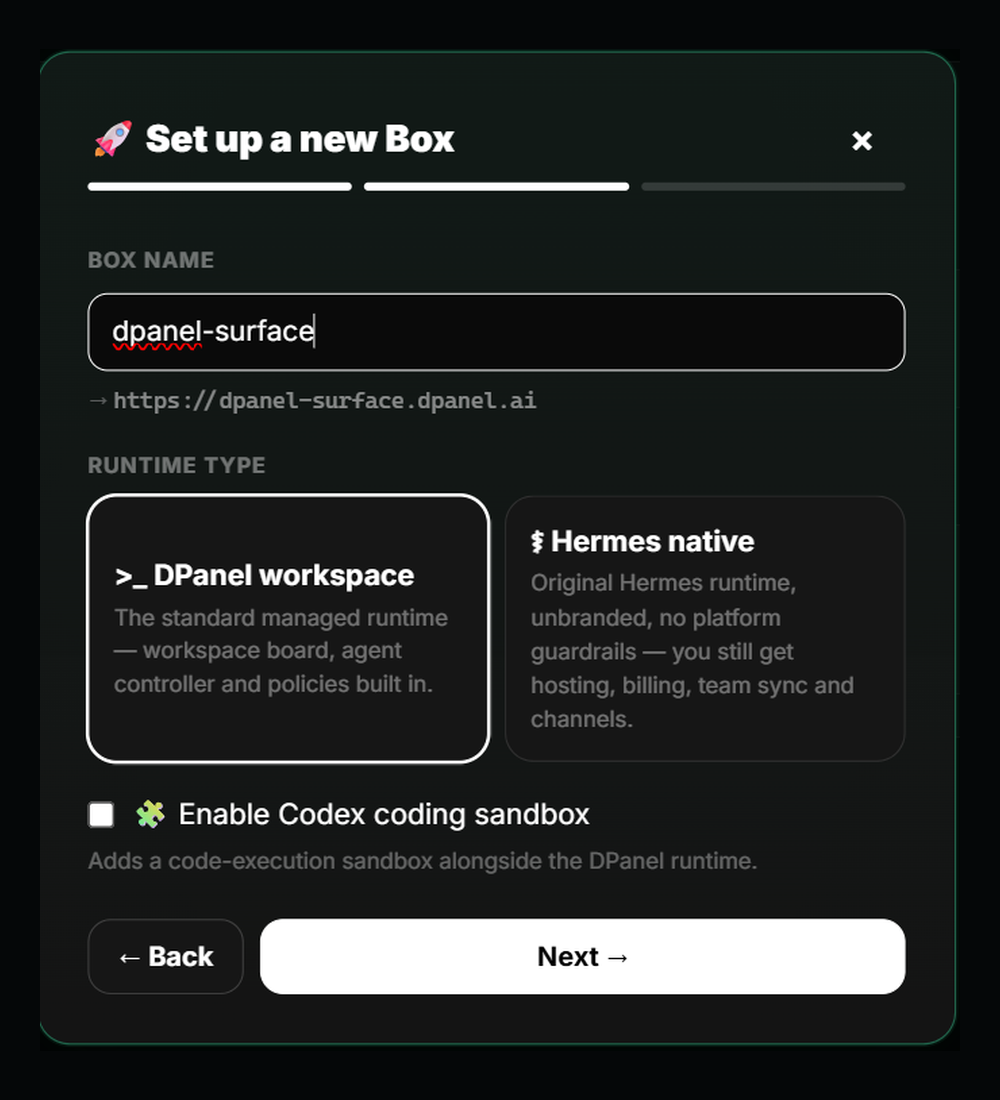
- 名前を付けてランタイムを選びます。 名前はdPanel.ai配下のBoxアドレスになります。ボード、エージェントコントローラー、ポリシーを内蔵した標準のdPanel.aiワークスペースか、オリジナルのHermesネイティブランタイムを選び、コード実行が必要な場合はCodexコーディングサンドボックスを追加できます。
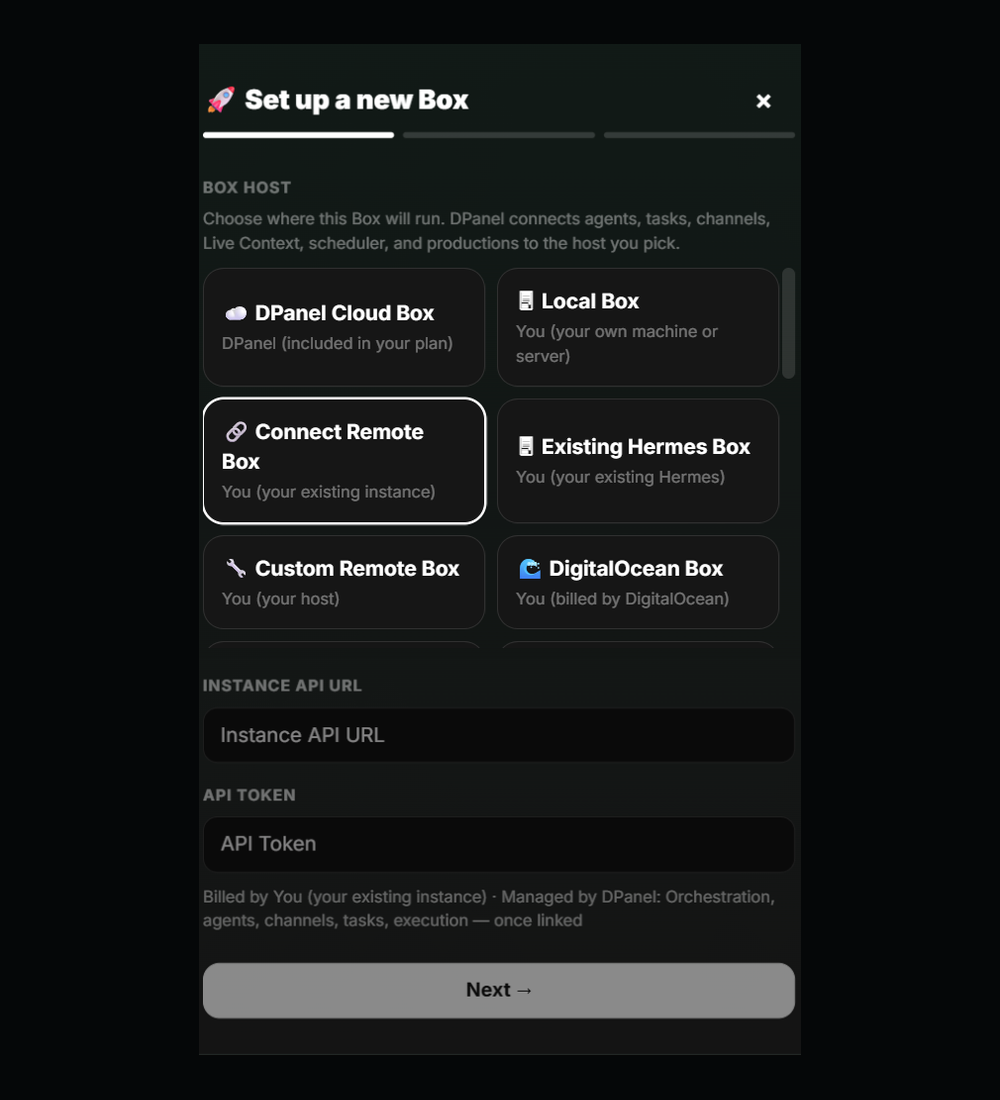
- 自分のキーで接続します。 既存のインスタンスはAPI URLとAPIトークンでリンクします。請求はあなたのまま、リンク後はdPanel.aiがオーケストレーション、エージェント、チャネル、タスク、実行を管理します。
- 確認してペアリングします。 確認画面にはBoxの名前、アドレス、ランタイム、コントローラー、ホストが表示されます。一回限りのペアリングコマンドがワーカーを接続し、ハートビートが検証されるとBoxが稼働します。
Boxのホスト
dPanel.ai Cloud、自分のマシン、またはプロバイダーアカウント。
dPanel.ai Cloudではコンピューティングがプランに含まれ、dPanel.aiがすべてを管理します。自分のマシン、インスタンス、プロバイダーアカウントでは、プロバイダーがあなたに請求し、dPanel.aiがオーケストレーション、エージェント、チャネル、タスク、実行を管理します。
dPanel.ai(プランに含まれます)
あなた(自分のマシンまたはサーバー)
あなた(既存のインスタンス)
あなた(既存のHermes)
あなた(自分のホスト)
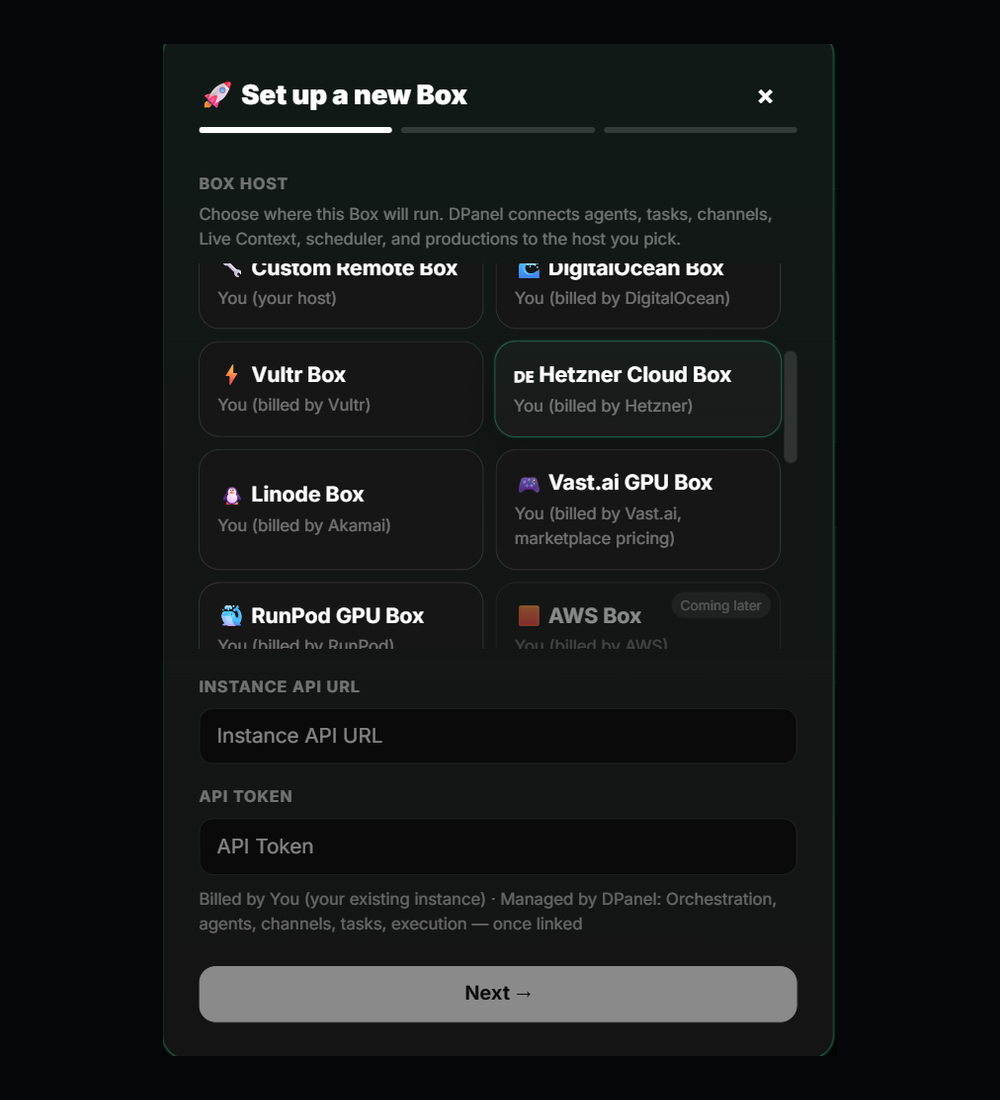
あなた(DigitalOceanから請求)
あなた(Vultrから請求)
あなた(Hetznerから請求)
あなた(Akamaiから請求)
あなた(Vast.aiから請求、マーケットプレイス価格)
あなた(RunPodから請求)

あなた(AWSから請求)
一つのコントロールプレーン
Boxがどこで動いていても、操作は同じです。
チーム、タスク、セッション、スケジュール、チャネル、メモリ、利用量、設定をdPanel.aiから管理できます。
自分のコンピューターやサーバーで、自己ホスト型のDocker Boxを自分の管理下で実行できます。
既存のリモートBoxをAPI URLとトークンで接続し、現在のホスティングをそのまま使えます。
DigitalOcean、Vultr、Hetzner、Linode、Vast.ai、RunPodのアカウント上にBoxを作成し、プロバイダーからあなたに請求されます。
リモートランタイムの接続、プロバイダーキーの適用、Boxの利用上限の引き上げは、それぞれあなたの承認を待ちます。
よくある質問
AIチームの実行場所を選ぶとは何ですか?
dPanel.ai Boxを自分のコンピューター上でローカル実行し、既存のリモートランタイムを接続し、対応するクラウドやパートナーホストへの展開に備えられます。
このdPanel.aiのページは誰向けですか?
dPanel.aiをコントロールプレーンとして使いながら、所有権、アクセス、ホスティングの要件に合った環境でBoxを実行できます。
AIチームは実際に何をしますか?
自己ホスト型のDocker Boxをローカルで実行します。, 既存のリモートBoxをAPIまたはトークンで接続します。, チーム、タスク、セッション、スケジュール、チャネル、メモリ、利用量、設定をdPanel.aiから管理できます。を支援し、dPanel.aiがタスク、承認、引き継ぎを可視化した状態に保ちます。
承認はどこで行われますか?
承認のタイミングにはリモートランタイムを接続する前, プロバイダーキーを適用する前, Boxの利用上限を引き上げる前が含まれます。
引き継ぎはどのような形ですか?
Boxの場所、ランタイムの状態、接続されたチーム、必要な接続、利用状況、次のセットアップ手順。