Mit der Kontoübersicht beginnen
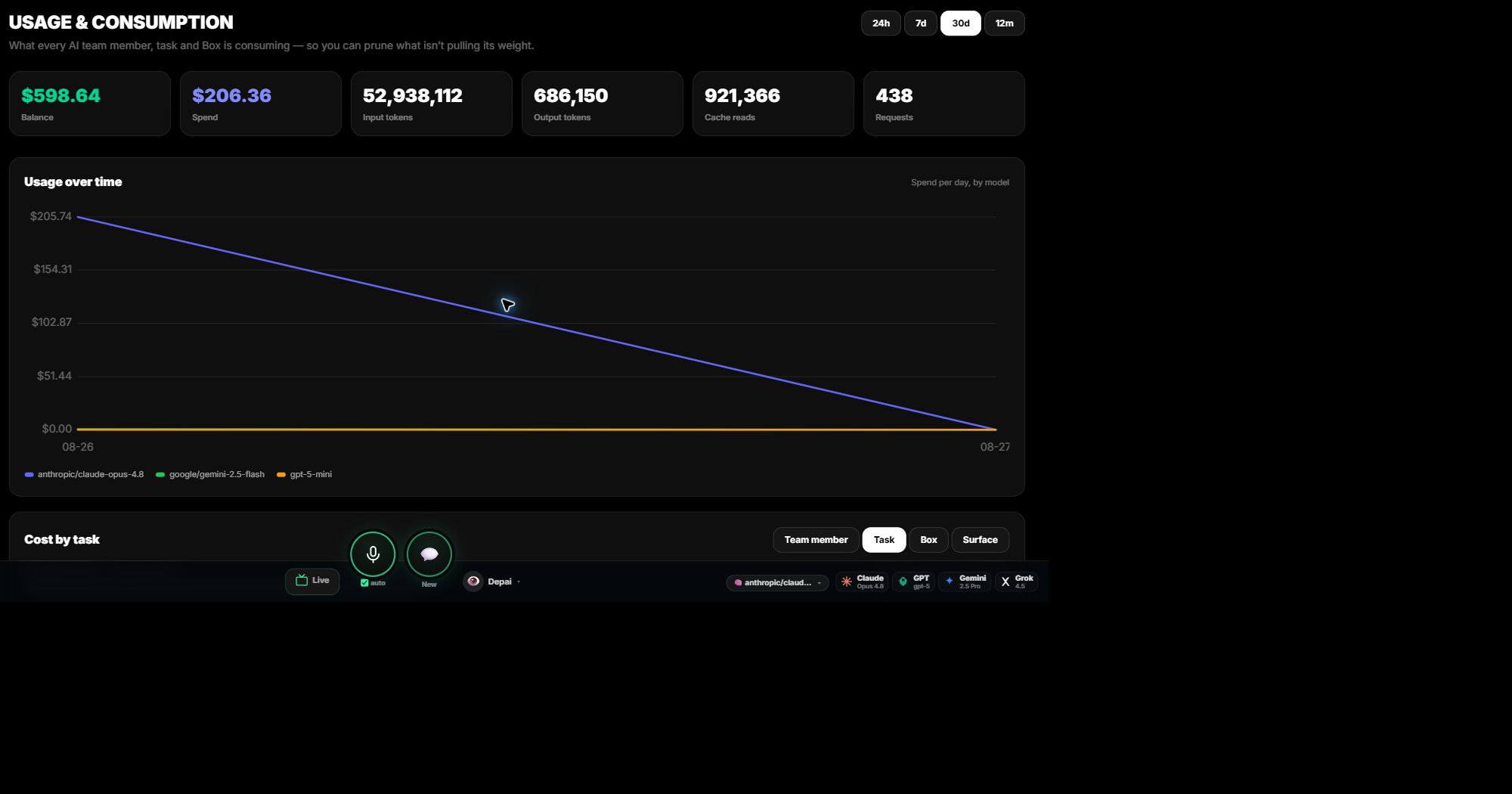
Wählen Sie einen Zeitraum und lesen Sie Kontostand, Ausgaben, Eingabe- und Ausgabe-Tokens, Cache-Lesevorgänge und Anfragen ab. Das Diagramm zeigt, wie sich die Ausgaben über die Zeit entwickeln.
Gruppieren Sie Kosten nach Ihrer Fragestellung
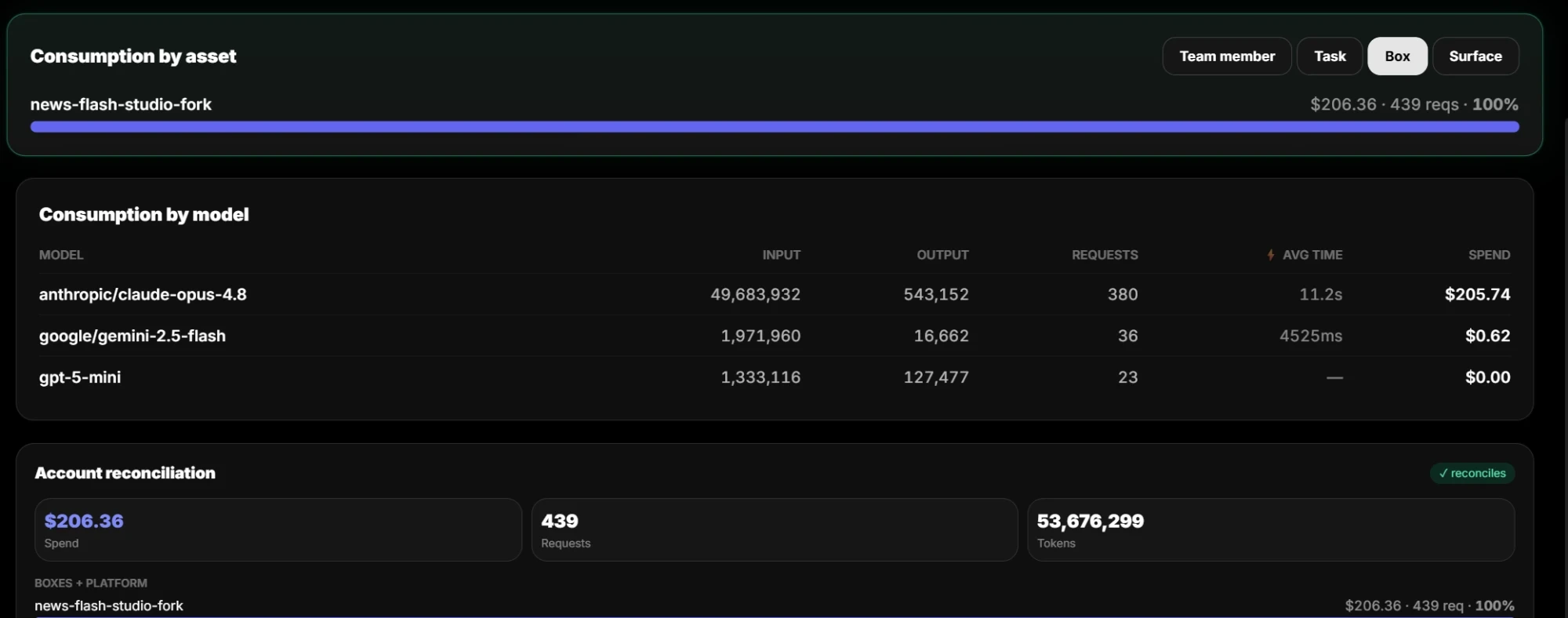
Gruppieren Sie nach Aufgabe, um teure Arbeit zu finden, nach Teammitglied, um Rollen zu vergleichen, nach Box, um Laufzeitumgebungen zu vergleichen, und nach Oberfläche, um zu sehen, woher Anfragen kamen. Die Modelltabelle zeigt Tokens, Anfragen, durchschnittliche Zeit und Ausgaben pro Modell.
Machen Sie aus dem Bericht ein günstigeres Setup
Wenn eine Aufgabe mehr kostet, als ihr Ergebnis wert ist, öffnen Sie die Modellauswahl und setzen Sie dieses Mitglied oder diesen Workflow auf ein Modell mit besserem Preis für die Aufgabe. Lassen Sie beide im Battlefield laufen, um die Qualität vor dem Wechsel zu vergleichen.
Weiter in dPanel.ai
Öffnen Sie den zugehörigen Produktbereich oder Workflow, wenn Sie bereit sind, diesen Leitfaden anzuwenden.
Preise ansehen