Boxes und Hosting
Wählen Sie, wo Ihr KI-Team läuft
Nutzen Sie dPanel.ai als Steuerungsebene, während die Box in der Umgebung läuft, die zu Ihren Anforderungen an Eigentum, Zugriff und Hosting passt.
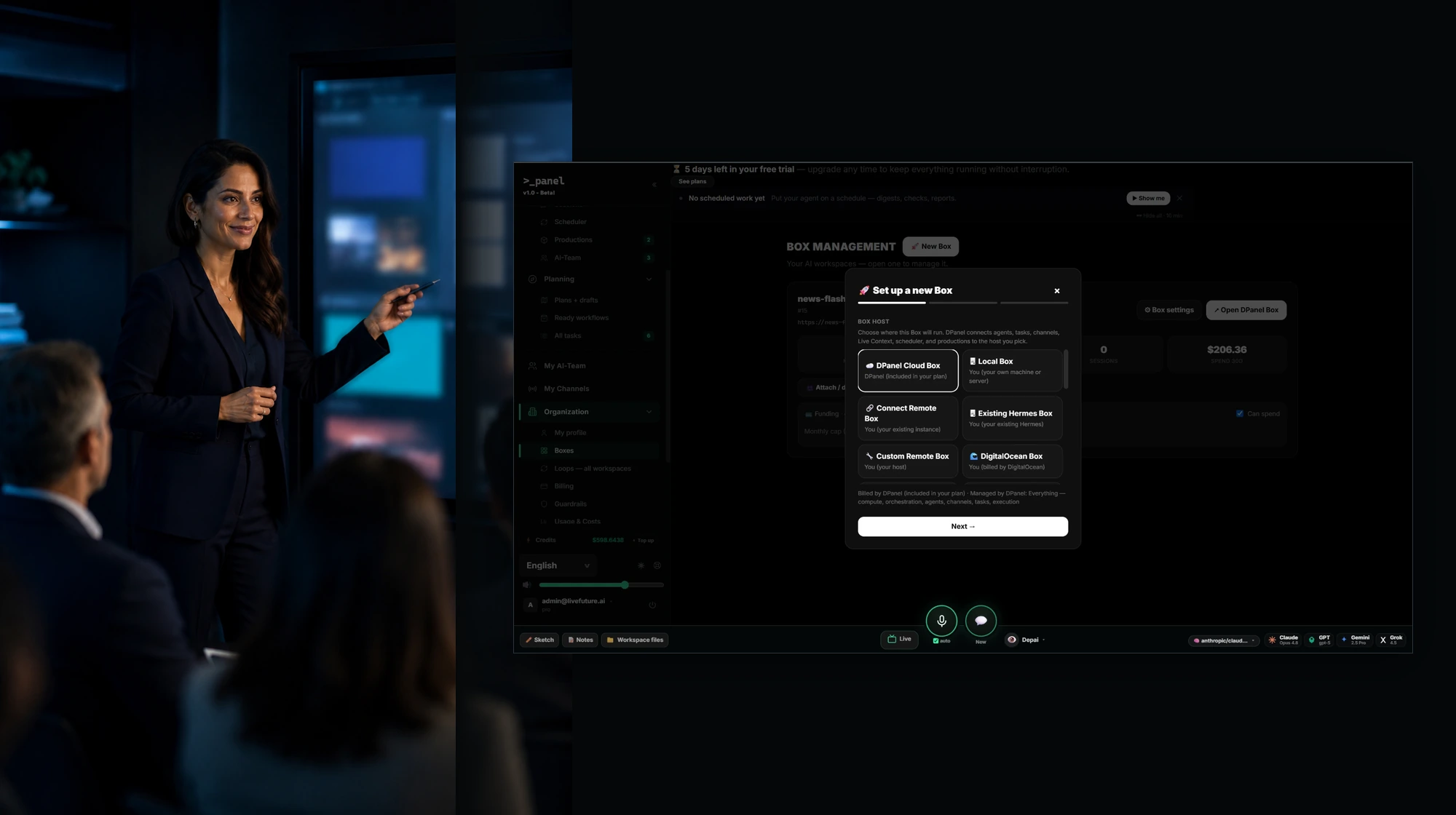
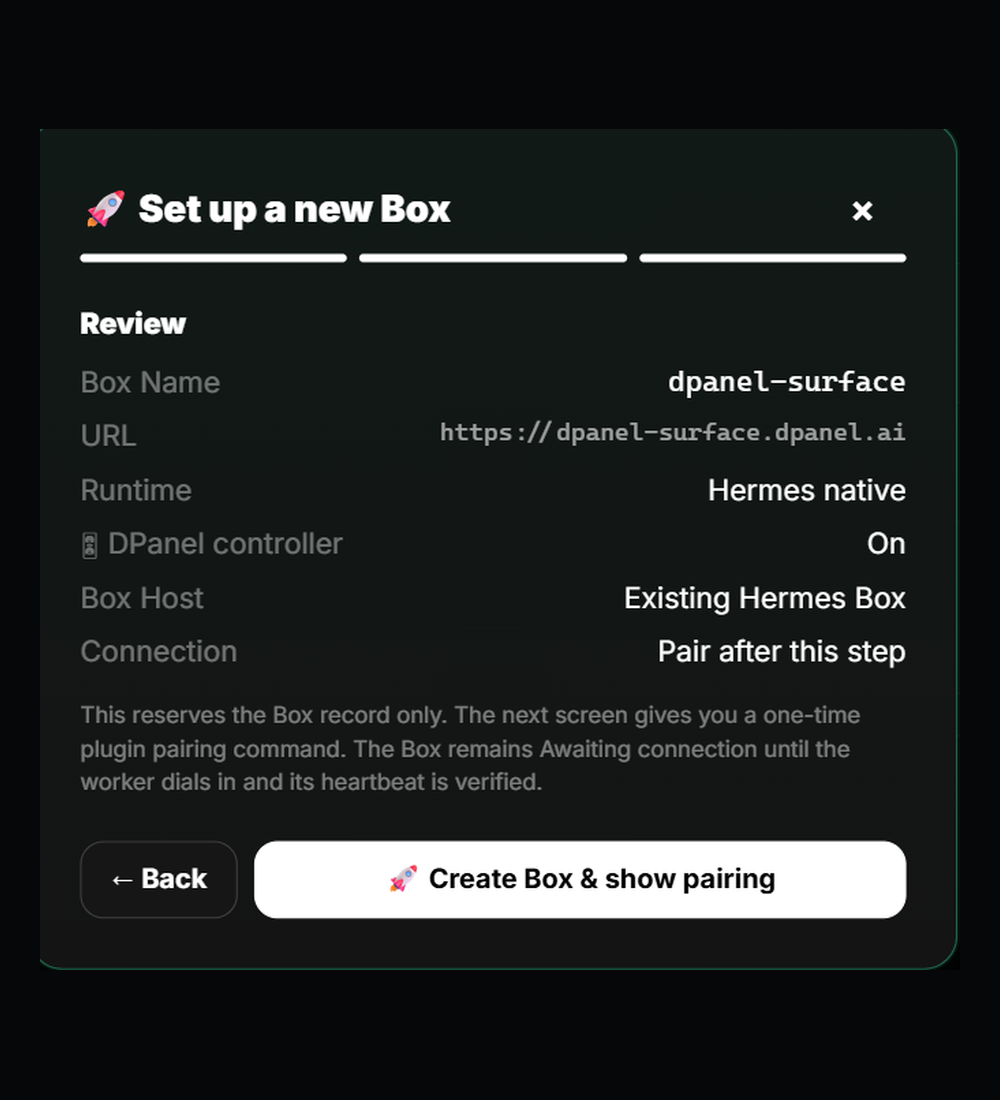
Box einrichten
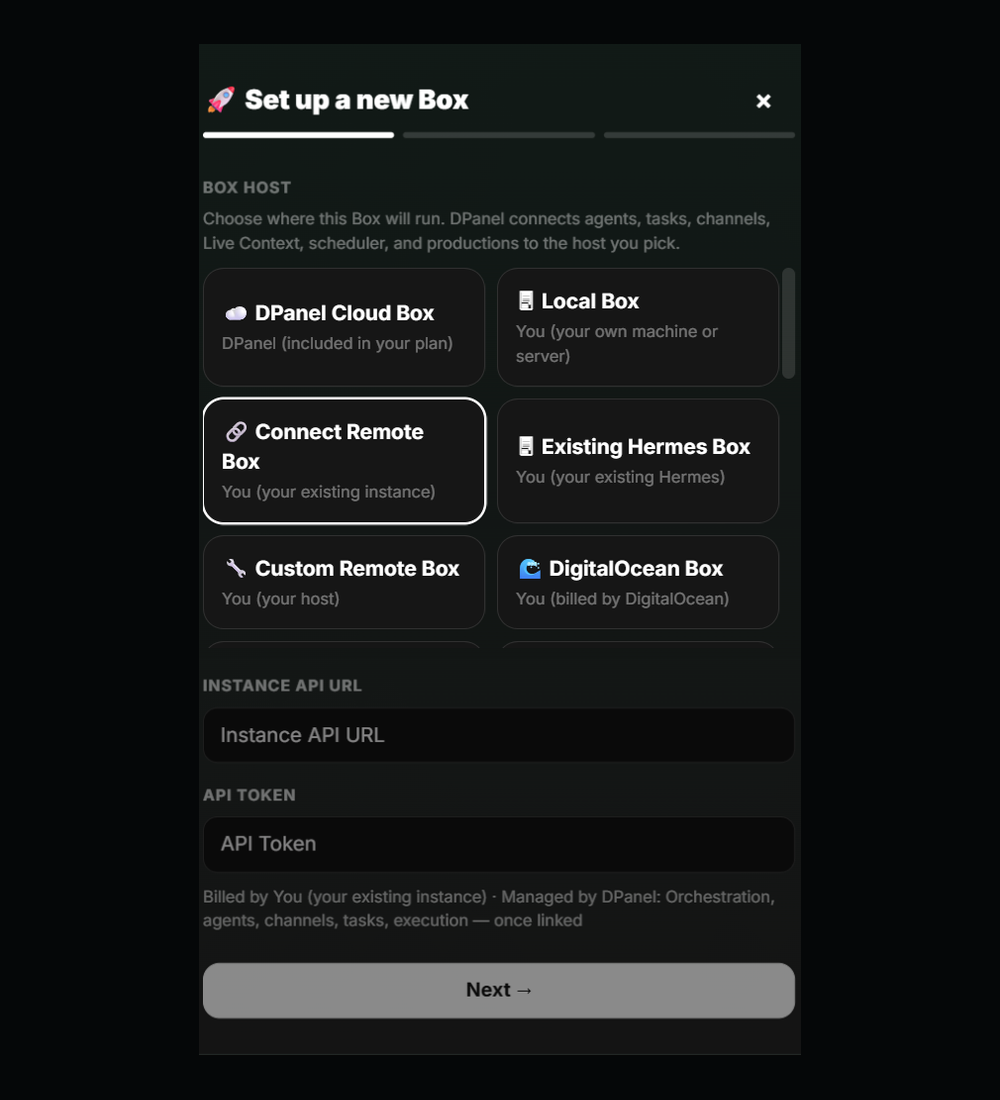
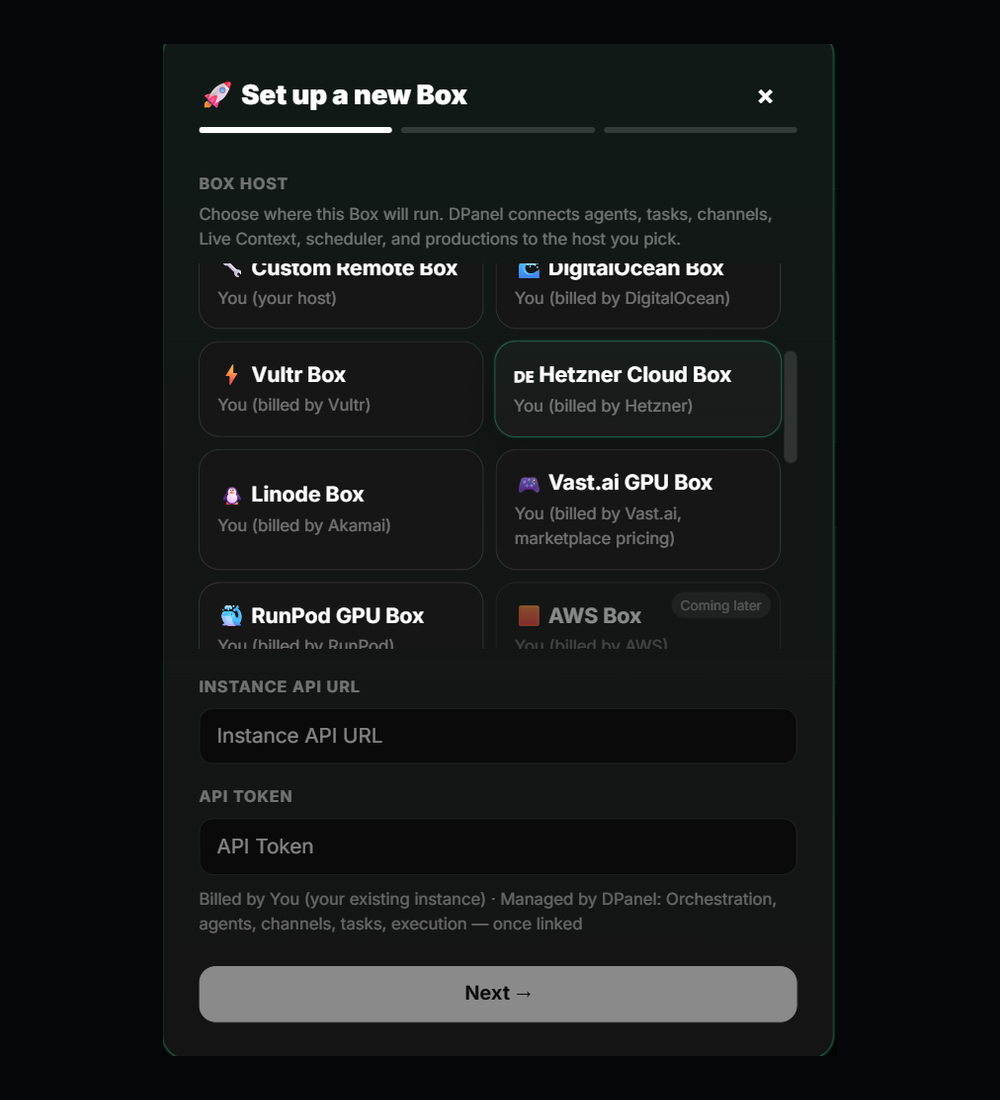
- Host wählen. Wählen Sie, wo die Box laufen soll. dPanel.ai verbindet Agenten, Aufgaben, Kanäle, Live Context, Scheduler und Productions mit dem gewählten Host.
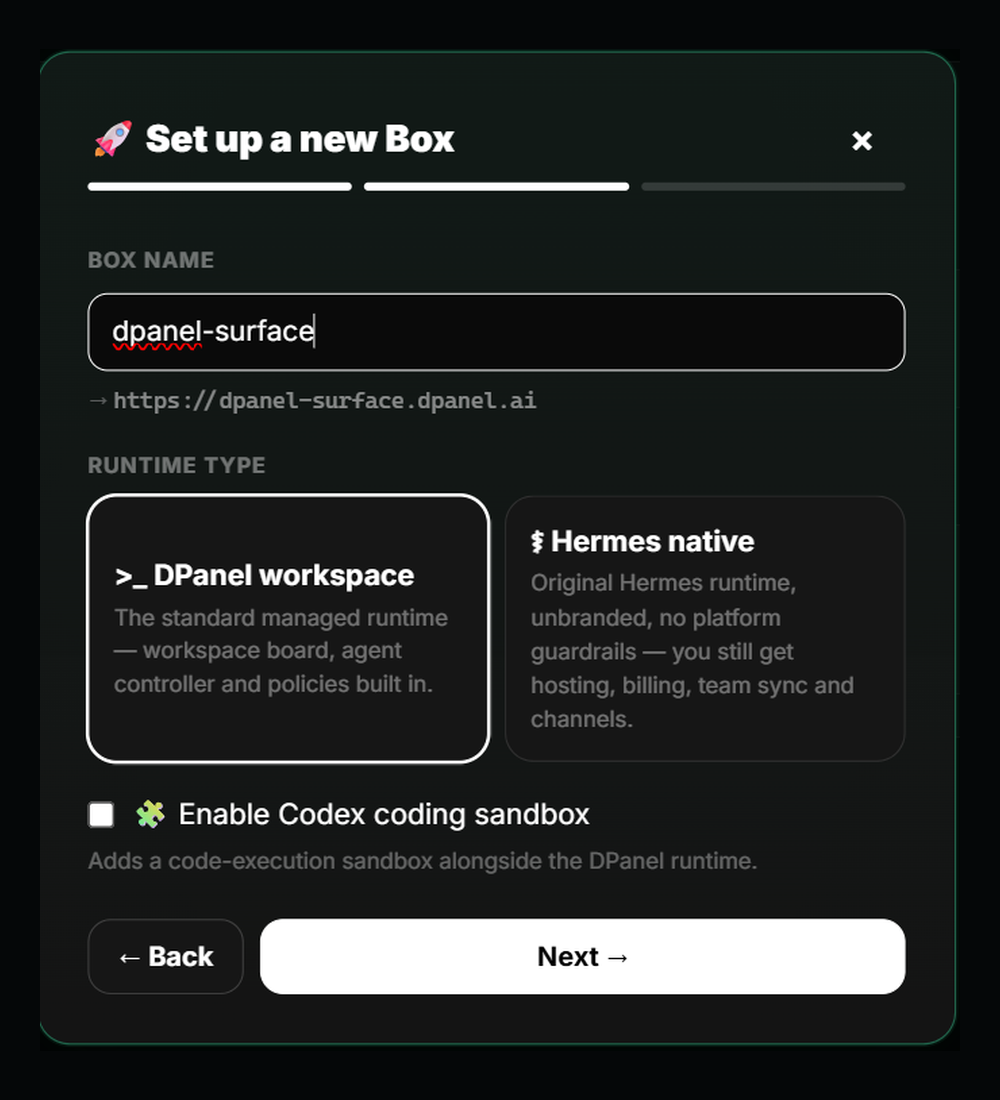
- Namen vergeben und Laufzeit wählen. Der Name wird zur Adresse der Box unter dPanel.ai. Wählen Sie den Standard-Workspace von dPanel.ai — mit Board, Agent-Controller und Richtlinien — oder die native Hermes-Laufzeit, und fügen Sie die Codex-Coding-Sandbox hinzu, wenn die Arbeit Codeausführung erfordert.
- Mit Ihrem Schlüssel verbinden. Eine bestehende Instanz wird über ihre API-URL und ihr API-Token verknüpft. Die Abrechnung bleibt bei Ihnen, und dPanel.ai verwaltet nach der Verknüpfung Orchestrierung, Agenten, Kanäle, Aufgaben und Ausführung.
- Prüfen und koppeln. Die Prüfansicht zeigt Name, Adresse, Laufzeit, Controller und Host der Box. Ein einmaliger Pairing-Befehl verbindet den Worker, und die Box geht live, sobald ihr Heartbeat bestätigt ist.
Box-Hosts
dPanel.ai Cloud, Ihr eigener Rechner oder Ihr Anbieterkonto.
In der dPanel.ai Cloud ist die Rechenleistung in Ihrem Plan enthalten, und dPanel.ai verwaltet alles. Auf Ihrem eigenen Rechner, Ihrer Instanz oder Ihrem Anbieterkonto rechnet der Anbieter mit Ihnen ab, und dPanel.ai verwaltet Orchestrierung, Agenten, Kanäle, Aufgaben und Ausführung.
dPanel.ai (in Ihrem Plan enthalten)
Sie (Ihr eigener Rechner oder Server)
Sie (Ihre bestehende Instanz)
Sie (Ihr bestehendes Hermes)
Sie (Ihr Host)
Sie (abgerechnet von DigitalOcean)
Sie (abgerechnet von Vultr)
Sie (abgerechnet von Hetzner)
Sie (abgerechnet von Akamai)
Sie (abgerechnet von Vast.ai, Marktplatzpreise)
Sie (abgerechnet von RunPod)

Sie (abgerechnet von AWS)
Eine Steuerungsebene
Die Kontrollen bleiben dieselben, wo auch immer die Box läuft.
Verwalten Sie Team, Aufgaben, Sessions, Zeitpläne, Kanäle, Gedächtnis, Nutzung und Einstellungen der Box aus dPanel.ai.
Betreiben Sie eine selbst gehostete Docker-Box auf Ihrem eigenen Computer oder Server, unter Ihrem eigenen Dach.
Binden Sie eine bestehende Remote-Box per API-URL und Token an und behalten Sie Ihr aktuelles Hosting.
Erstellen Sie die Box auf Ihrem DigitalOcean-, Vultr-, Hetzner-, Linode-, Vast.ai- oder RunPod-Konto, abgerechnet vom Anbieter an Sie.
Das Anbinden einer Remote-Laufzeit, das Anwenden eines Anbieterschlüssels und das Erhöhen eines Box-Ausgabenlimits warten jeweils auf Ihre Freigabe.
Häufige Fragen
Was ist „Wählen Sie, wo Ihr KI-Team läuft“?
Betreiben Sie eine dPanel.ai Box lokal auf Ihrem Computer, verbinden Sie eine bestehende Remote-Laufzeit und bereiten Sie sich auf unterstützte Cloud- oder Partner-Host-Ziele vor.
Für wen ist diese dPanel.ai Seite gedacht?
Nutzen Sie dPanel.ai als Steuerungsebene, während die Box in der Umgebung läuft, die zu Ihren Anforderungen an Eigentum, Zugriff und Hosting passt.
Was tut das KI-Team konkret?
Es hilft bei Folgendem: Eine selbst gehostete Docker-Box lokal betreiben., Eine bestehende Remote-Box per API oder Token verbinden., Verwalten Sie Team, Aufgaben, Sessions, Zeitpläne, Kanäle, Gedächtnis, Nutzung und Einstellungen der Box aus dPanel.ai. Dabei hält dPanel.ai Aufgaben, Freigaben und Übergabe sichtbar.
Wo finden Freigaben statt?
Freigabemomente sind unter anderem: Vor dem Anbinden einer Remote-Laufzeit, Vor dem Anwenden eines Anbieterschlüssels, Vor dem Erhöhen eines Box-Ausgabenlimits.
Wie sieht die Übergabe aus?
Box-Standort, Laufzeitstatus, angebundenes Team, erforderliche Verbindungen, Nutzungsstand und nächster Einrichtungsschritt.