Boxes ואירוח
בחרו איפה צוות ה-AI שלכם רץ
השתמשו ב-dPanel.ai כמישור הבקרה בזמן שה-Box רץ בסביבה שמתאימה לצורכי הבעלות, הגישה והאירוח שלכם.
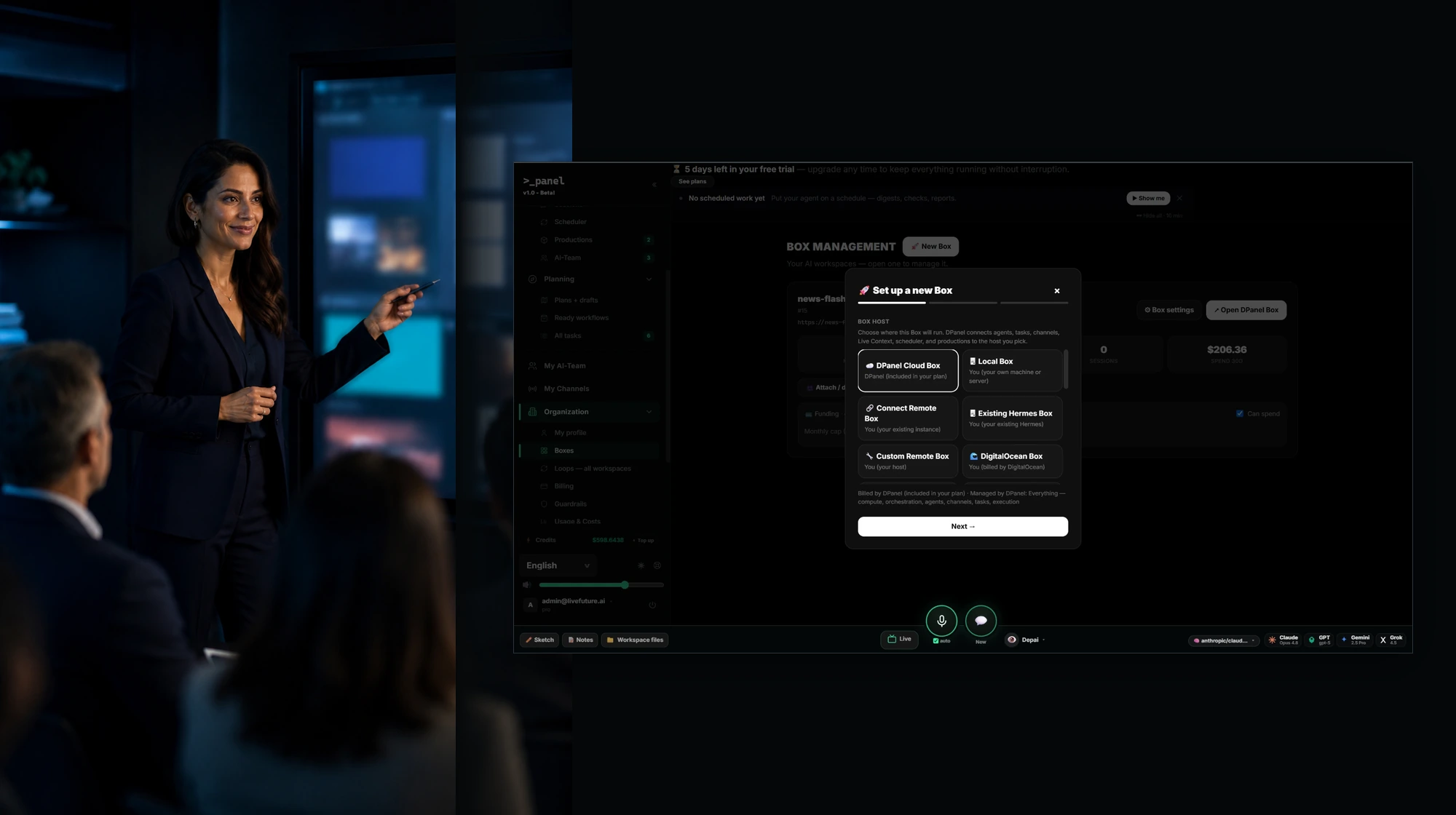
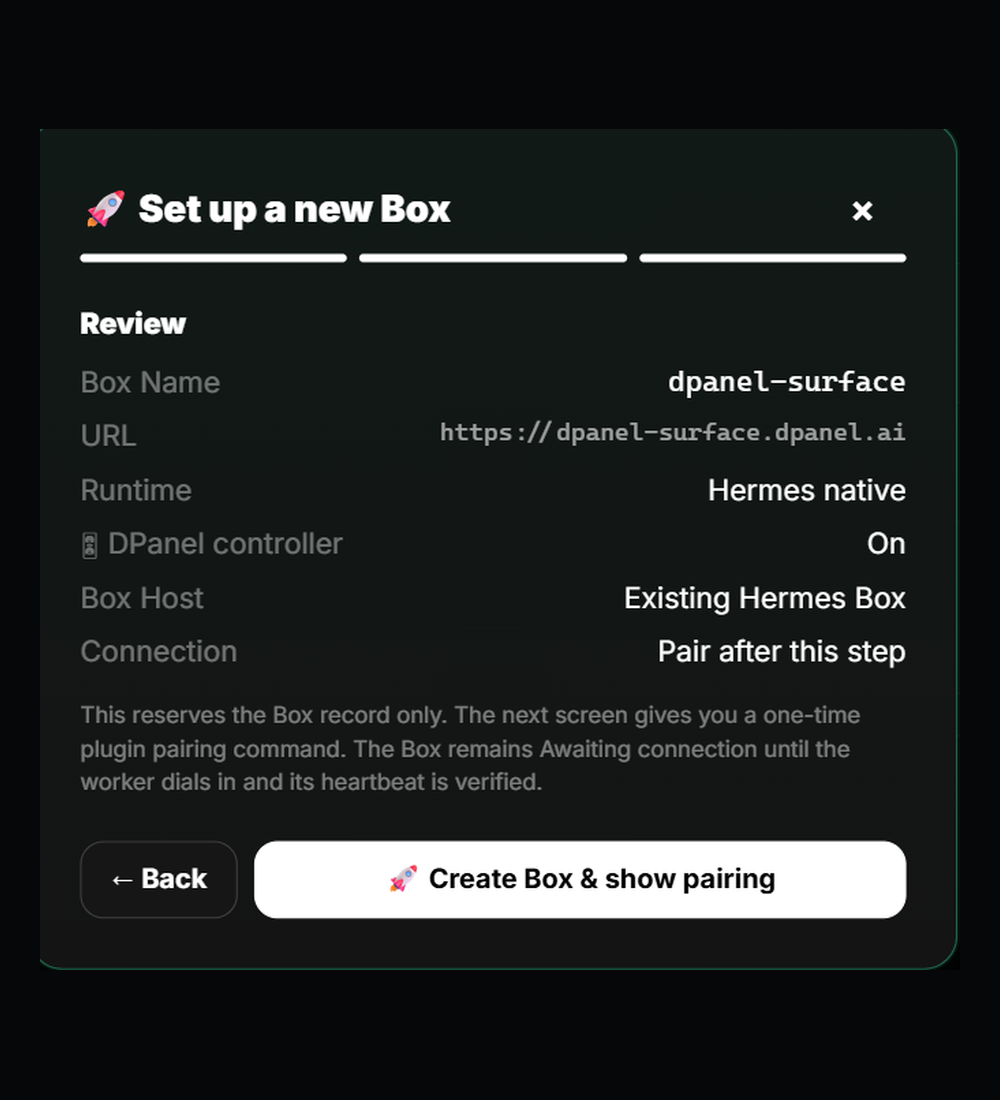
הקמת Box
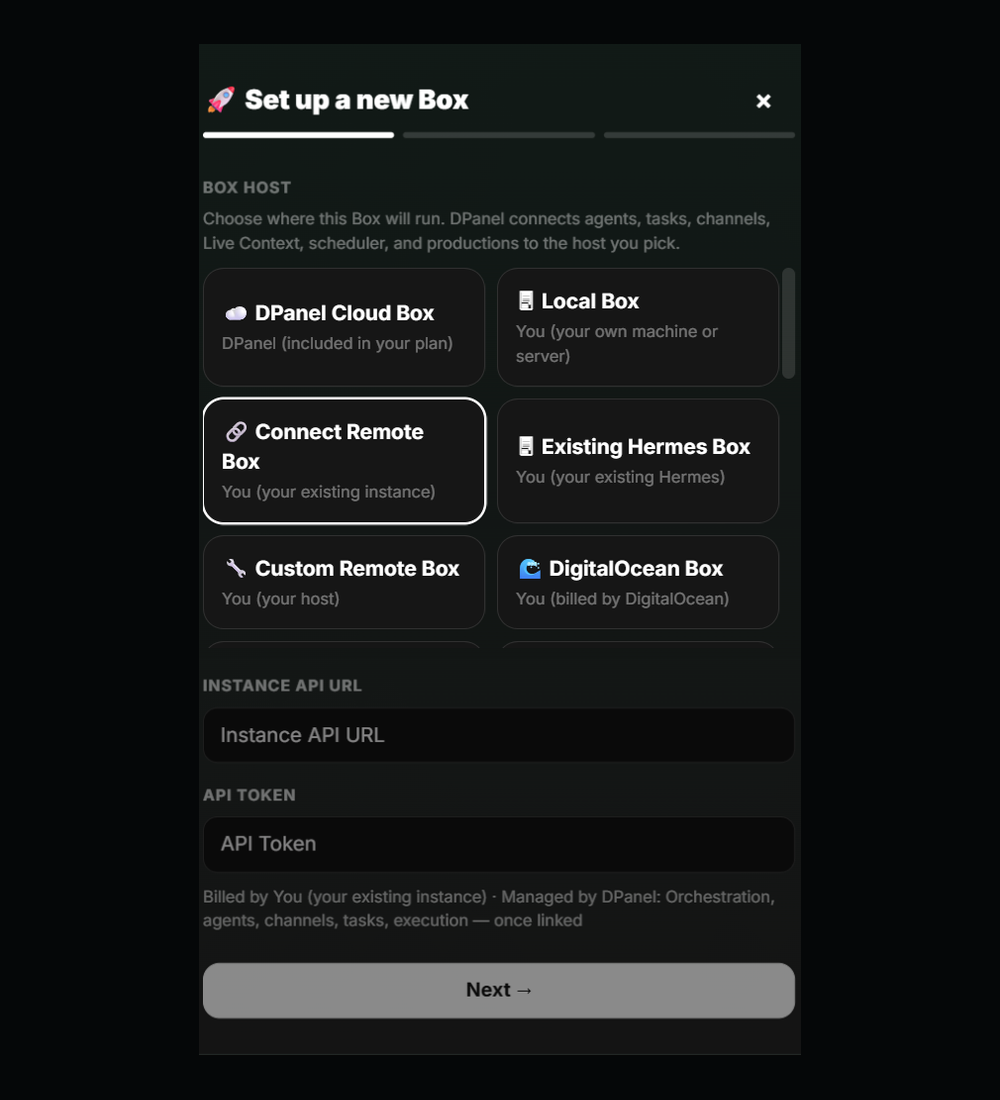
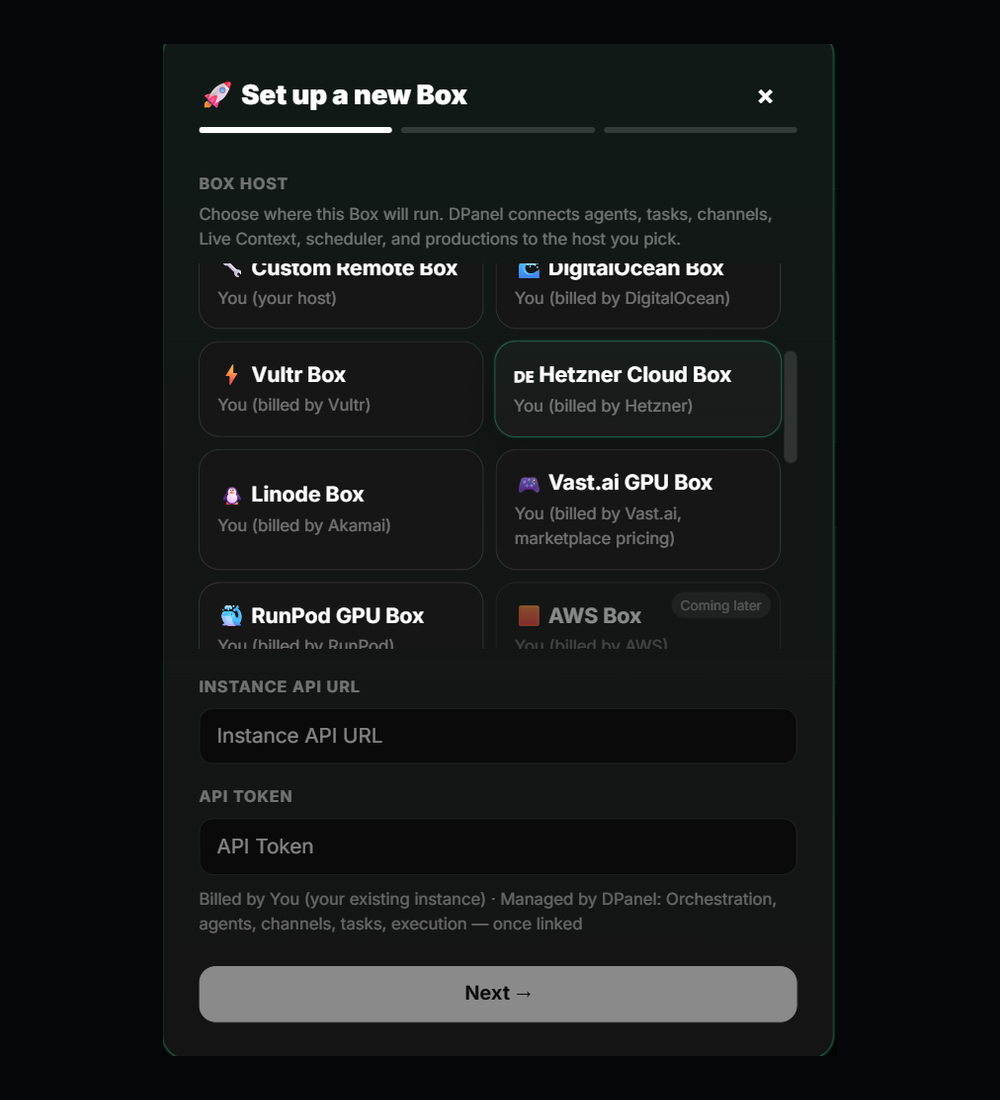
- בחרו את המארח. בחרו איפה ה-Box ירוץ. dPanel.ai מחברת סוכנים, משימות, ערוצים, Live Context, מתזמן ותוצרים למארח שבחרתם.
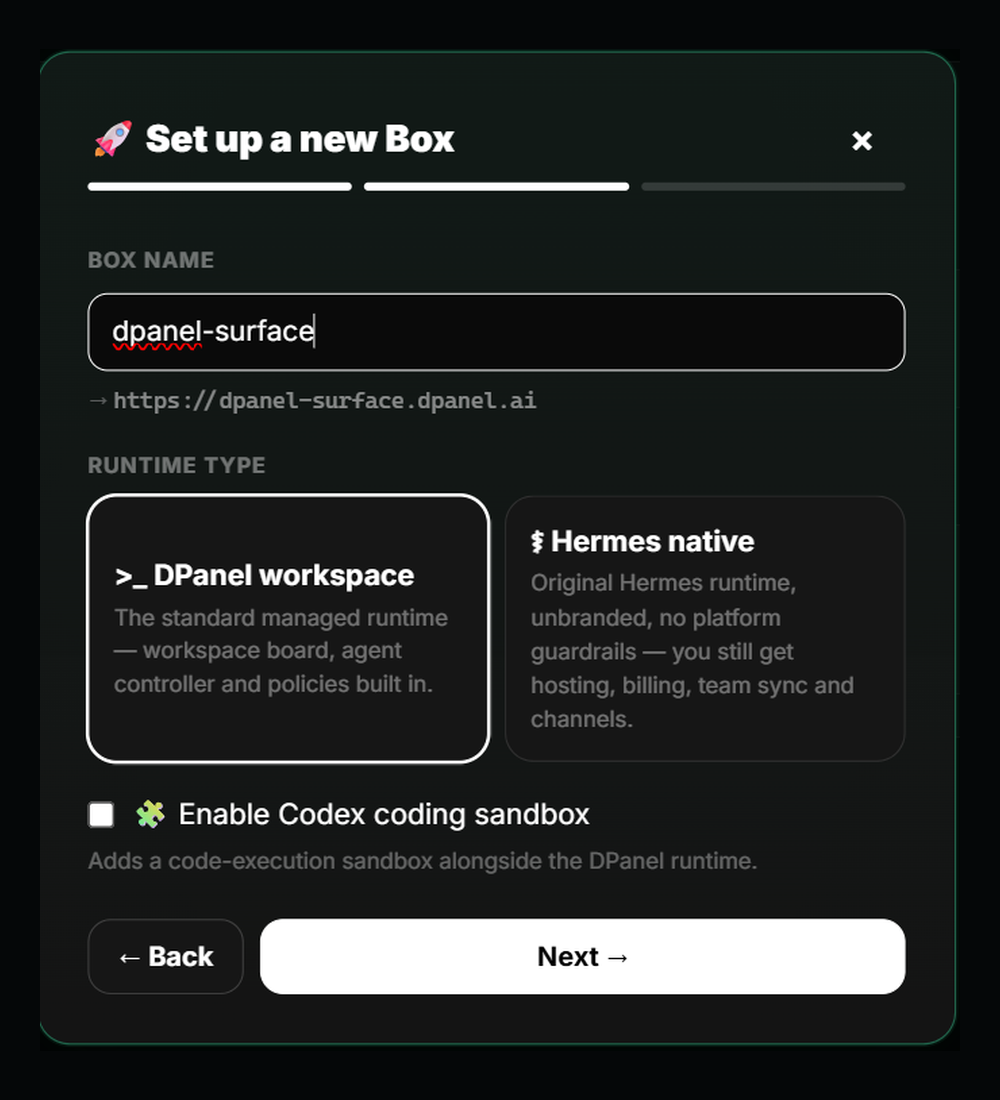
- תנו לו שם ובחרו את סביבת הריצה. השם הופך לכתובת ה-Box תחת dPanel.ai. בחרו את סביבת העבודה הסטנדרטית של dPanel.ai — לוח, בקר סוכנים ומדיניות מובנים — או את סביבת הריצה המקורית של Hermes, והוסיפו את ארגז החול לקוד של Codex כשהעבודה דורשת הרצת קוד.
- התחברו עם המפתח שלכם. מופע קיים מתחבר עם כתובת ה-API וטוקן ה-API שלו. החיוב נשאר אצלכם, ו-dPanel.ai מנהלת תזמור, סוכנים, ערוצים, משימות וביצוע לאחר החיבור.
- סקרו וצמדו. הסקירה מציגה את שם ה-Box, הכתובת, סביבת הריצה, הבקר והמארח. פקודת צימוד חד-פעמית מחברת את ה-worker, וה-Box עולה לאוויר כשפעימת החיים שלו מאומתת.
מארחי Box
dPanel.ai Cloud, המכונה שלכם או חשבון הספק שלכם.
ב-dPanel.ai Cloud המחשוב מגיע עם התוכנית שלכם ו-dPanel.ai מנהלת הכול. על המכונה, המופע או חשבון הספק שלכם, הספק מחייב אתכם ו-dPanel.ai מנהלת תזמור, סוכנים, ערוצים, משימות וביצוע.
dPanel.ai (כלול בתוכנית שלכם)
אתם (המכונה או השרת שלכם)
אתם (המופע הקיים שלכם)
אתם (ה-Hermes הקיים שלכם)
אתם (המארח שלכם)
אתם (מחויבים על ידי DigitalOcean)
אתם (מחויבים על ידי Vultr)
אתם (מחויבים על ידי Hetzner)
אתם (מחויבים על ידי Akamai)
אתם (מחויבים על ידי Vast.ai, תמחור שוק)
אתם (מחויבים על ידי RunPod)

אתם (מחויבים על ידי AWS)
מישור בקרה אחד
הבקרות נשארות זהות בכל מקום שבו ה-Box רץ.
נהלו את הצוות, המשימות, הסשנים, התזמונים, הערוצים, הזיכרון, הצריכה וההגדרות שלו מ-dPanel.ai.
הריצו Box של Docker באירוח עצמי על המחשב או השרת שלכם, תחת הגג שלכם.
צרפו Box מרוחק קיים באמצעות כתובת API וטוקן ושמרו על האירוח הנוכחי שלכם.
צרו את ה-Box בחשבון DigitalOcean, Vultr, Hetzner, Linode, Vast.ai או RunPod שלכם, בחיוב ישיר של הספק אליכם.
צירוף סביבת ריצה מרוחקת, החלת מפתח ספק והעלאת תקרת ההוצאה של Box — כל אחד מהם ממתין לאישורכם.
שאלות נפוצות
מהו בחרו איפה צוות ה-AI שלכם רץ?
הריצו Box של dPanel.ai מקומית על המחשב שלכם, חברו סביבת ריצה מרוחקת קיימת והתכוננו ליעדי ענן או מארחים שותפים נתמכים.
למי מיועד העמוד הזה של dPanel.ai?
השתמשו ב-dPanel.ai כמישור הבקרה בזמן שה-Box רץ בסביבה שמתאימה לצורכי הבעלות, הגישה והאירוח שלכם.
מה צוות ה-AI עושה בפועל?
הוא עוזר בהרצת Box של Docker באירוח עצמי מקומית., חיבור Box מרוחק קיים דרך API או טוקן., נהלו את הצוות, המשימות, הסשנים, התזמונים, הערוצים, הזיכרון, הצריכה וההגדרות שלו מ-dPanel.ai., בזמן ש-dPanel.ai שומרת על נראות של משימות, אישורים ומסירה.
איפה מתרחשים האישורים?
רגעי האישור כוללים: לפני צירוף סביבת ריצה מרוחקת, לפני החלת מפתח ספק, לפני העלאת תקרת ההוצאה של Box.
איך נראית המסירה?
מיקום ה-Box, סטטוס סביבת הריצה, הצוות המצורף, החיבורים הנדרשים, מצב הצריכה ושלב ההקמה הבא.